ブロックテーマでSNSシェアボタンが簡単に実装できる「Social Sharing Block」プラグイン
経緯
実務でSNSのシェアボタンが必要になったが、FSEで実現している例が乏しい。
WordPressデフォルトの「ソ-シャルアイコン」ブロックでは、現在のページのURLやタイトルを取得して動的に出力することができない。
ただ、見た目のカスタマイズという点ではデフォルトでも文句ないので、「URLどうする問題」だけがネックだった。
有名どころのプラグインだと、自由度が低い(デザインがダサい)わりに、余計な機能が多く、設定項目も多く、広告の主張も激しい。
あと、ウィジェット機能のないテーマには対応していないものもあった。
自力でテンプレートパーツやショートコードを作って何とかしようと試行錯誤していたが、
「Social Sharing Block」プラグインが一番シンプルで使いやすかったのでメモ。
使い方
特別な設定などは必要なく、インストール・有効化したら、すぐに使い始められる。
ブロックエディタで「Social Sharing」ブロックを選択し、デフォルトの「ソ-シャルアイコン」ブロックと同じように見た目を整えるだけだ。
ちなみにアイコンの大きさを変えるためであろう、「Size」オプションもあるが、私の環境では機能しなかった。デフォルトだとかなりアイコンが小さいので、自分でカスタマイズするしかないね。
まとめ
とても軽い使い心地で、導入も簡単なのでオススメのプラグイン。
マイナープラグインだといつサポートが停止するか分からないので、できるだけ普及させたい。有志によるオープンソース開発であり、支援金の受け入れ先が無い(私の探し方が甘いだけかもしれん)が、今後も長く続いてほしい。

![WordPressの新しい標準レッスン フルサイト編集+ブロックエディター活用講座 [ 池田嶺 ]](https://thumbnail.image.rakuten.co.jp/@0_mall/book/cabinet/6576/9784295206576_1_3.jpg?_ex=128x128 "WordPressの新しい標準レッスン フルサイト編集+ブロックエディター活用講座 [ 池田嶺 ]")
WordPress内のファイルを保護!「Prevent Direct Access」プラグイン
経緯
タイトルの通り。試す機会があった。
結論を先に言えば、無料・有料プラン問わず私の選択肢には入らない。
類似プラグイン
さくらのサーバーではデフォルトで「Protect Uploads」プラグインが入っているらしいが、
最終更新が2年以上前で、最新のWPバージョンにも対応していないので選択肢から除外。
しかもレビューを読むとマルウェア感染の危険もあるらしい。
ちゃんと管理されてないプラグインをサーバー会社がデフォルトで勝手に入れるのやめーや。

機能
日本語のドキュメントが皆無なので自力で調べたメモ。
公式ドキュメントを見ると下記の機能があるとのこと。
●一般ユーザーの直接アクセスを防止
対象:メディア ライブラリまたはメディア、ページ、または投稿
●404 ページのカスタマイズ
ログアウト状態で保護前のURLを打ち込むと、404ページに飛ばされる。
正直「このプラグインでカスタマイズできます!」とは言えない。実際のカスタマイズはテーマのエディターで行う。
●プライベート URL を自動生成
直接アクセスが禁止ならどうやってファイルにアクセスするかというと、ランダムな文字列を含むURLが自動的に生成される。
●IPアドレスによるアクセス制限
と言ってもIPアドレスを指定できるわけではなく、ログインユーザーかそれ以外か、を判定する程度のもの。
●Googleが該当ファイルをインデックス登録するのを予防する
●第三者による直接リンクの防止
●wp-content/uploadsディレクトリを保護(有料版のみ)
無料版では個別のファイルを手動で保護する必要がある。
有料版ならディレクトリごと保護できる。
●コピーと右クリックを無効化
●メディア ライブラリへのアクセスを制限
使い方
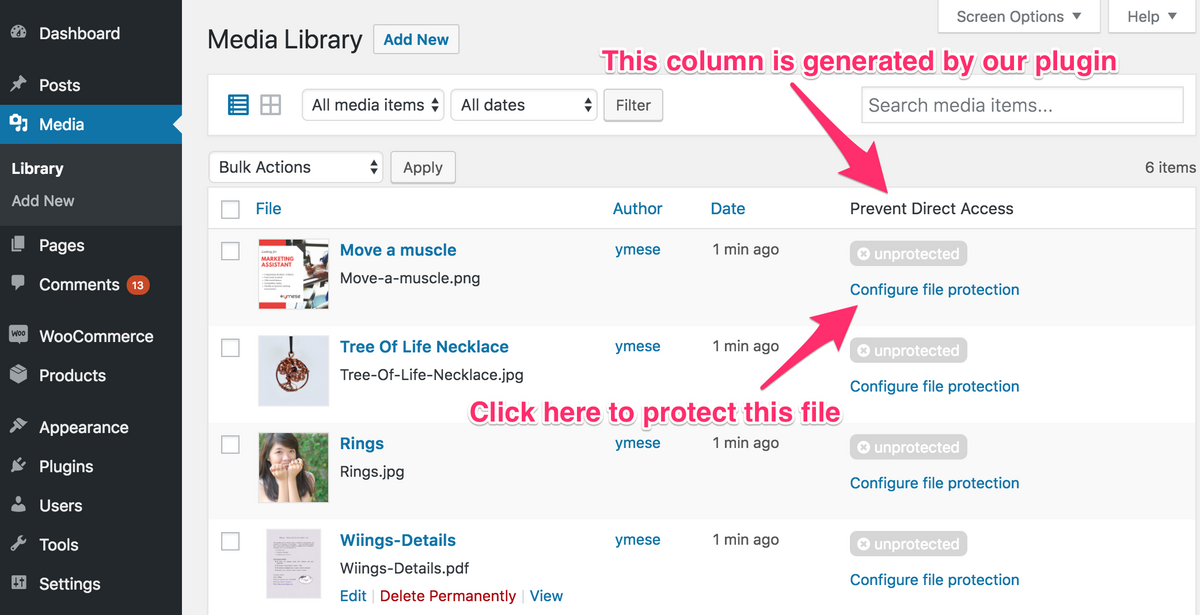
インストールして有効化した後、メディアライブラリで保護したいファイルの「Configure file protecution」および「Protect this file(このファイルを保護)」をクリックする。
なお、グリッド表示よりリスト表示の方が一覧性が高い。
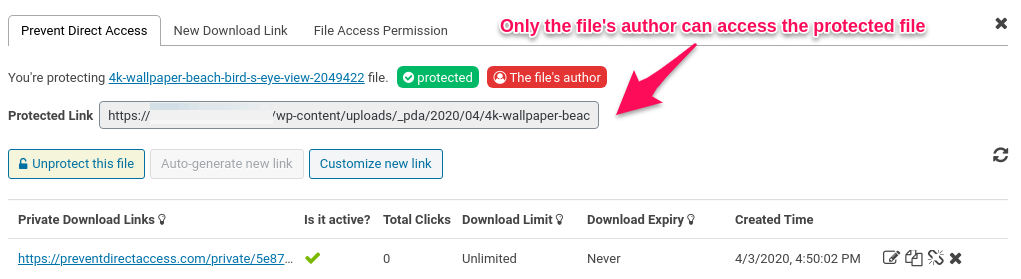
保護するとファイルの作成者のみに直接アクセスが許可される。
他の人は生成されたプライベートリンクでアクセスすることになる。
リンク横のコピーアイコンを押せばワンクリックでコピーできる。
で、投稿に普段通り画像を貼り付け、ログアウト状態で確認してみると…
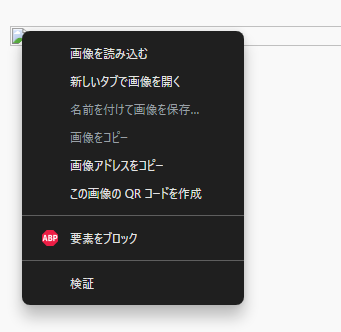
画像は読み込まれず、右クリックしても保存やコピーがグレーアウトしている状態。
これは…エディタ上で、いちいちファイルのURLを、保護されたURLに打ち変えなければいけない模様。クライアントに余計な手間をかけさせたくないな…。
自分で運用するとしても、URLの打ち変えを忘れたら保護の意味もないし。
プラグインの仕組み・削除
どうやらuploadsディレクトリの中に「_pda」というサブディレクトリを作り、ファイルのコピーをそこに保存し、「保護」したファイルのURLを置き換えてログインユーザーしか見れなくする仕組みのようだ。
保護を解除せずにプラグインを消すと、保護したファイルのURLがそのままになり、ログインユーザーしか見れないままになってしまうので、プラグインを消す際は必ず全ファイルの保護を解除してからにしよう。
保護を解除すれば、ファイルのURLがデフォルトの「/uploads/20XX/XX/...」に置き換わる。
また、プラグインを消すと生成されていたプライベートURLは消滅し、アクセス不可になるので、どこかで利用している場合は要注意。
無効化・削除すれば、_pdaディレクトリは不要なので消してよし。languages内のプラグイン翻訳ファイルも。
まとめ
無料版だと実務で役に立つレベルではないな、というのが率直な感想。
有料版ならフォルダごと保護してくれるから楽かもしれないが、複数サイトで使おうと思うと年間400ドル。日本円で約6万円。円安の今、ちょっと選択肢には入らないな…。
![今すぐ使えるかんたん WordPress やさしい入門[6.x対応版] [ 桑名 由美 ]](https://thumbnail.image.rakuten.co.jp/@0_mall/book/cabinet/6253/9784297136253_1_2.jpg?_ex=128x128 "今すぐ使えるかんたん WordPress やさしい入門[6.x対応版] [ 桑名 由美 ]")
さくらのレンタルサーバーでベーシック認証ができなくてハマった話
テスト用のサブディレクトリにベーシック認証をかけようとしたら、無限ループになるか、全くかからず全公開になるかで、うまくいかなかった。
公式の言う通りにファイルマネージャーを使っても同様。
ああでもないこうでもないと悪戦苦闘したが、実に単純なことだった。
1. さくらの仕様上、ベーシック認証のユーザー名には英大文字が使えないらしい。
理由は知らないが、そういう仕様らしい。
脆弱になるじゃん…と思いつつ全部小文字に。
2. パスワードのハッシュ化忘れてた。(クソバカ)
何のためのベーシック認証なのか。
その後ようやくベーシック認証をかけられた。
2点目は完全に自分のせいですが、そもそも独自の謎仕様が多くない?さくら。
存在しないURLでページが表示される場合がある も解決しないし。
そのせいか、404もうまく設定できない。
スタンダード以下だと速度も遅いし、事業で使うべきではないと思う。

XDでアウトライン入稿する方法
急ぎの案件や、社内の技術では難しい。。。となったとき、外部のエンジニアに外注することもあるかと思います。
XDのリンクを共有するだけで入稿できる所もあれば、「アウトライン化前/後のデータください!」という所もあります。
「XDのアウトライン化ってどうやるのが効率的やねん?」と思いググっても、あまり手ごたえは無く。
グループの上からでもアウトライン化(パスに変換)できる自作プラグインとやらが存在するらしいですが、自分でファイルを触らなければならない上に、レイヤーやレイアウト周りの問題があるらしく、あまり前向きに検討する気にならず。
じゃあどうすんの。となったので経緯をメモ。
1.XDにプラグイン「SelectMenu」をインストール
前準備だけど、普通に便利なプラグインなので入れた方がよいです。
2.アウトライン前データをローカルドキュメントで保存
忘れずに。
3.それを複製してファイル名の末尾に「_ol」と付ける
アウトライン化用ファイルとします。
4.文字のグループ解除
ここが一番面倒かも。
ファイル内の【文字を含むグループ】をすべて選択し、できる限りグループ解除する。
理由①写真までグループ解除しちゃうとマスクが外れてしまう
理由②リピートグリッド、ステート、スタックやパディングを使っている場合、グループ解除せずに文字のみをアウトライン化すると、レイアウトが崩れたり、意図せず内容が変わってしまったりする
なお、スタックやパディングを使用していないただの「コンポーネント」であれば、グループ解除しなくても、文字のみを選択してCtrl+8でアウトライン化してもレイアウトが崩れない可能性が高い。
が、どうせ後で一括アウトライン化するので、グループ解除してもしなくてもどちらでもよいです。
5.全体を選択し、メニューの「オブジェクト」>「パス」>「パスに変換」 を実行
ここで一括アウトライン化できます。
6.テキストが残っていないか確認
メニューの「プラグイン」>「SelectMenu」>「All Text」を選択。
テキスト情報が残っていたら選択してくれるので、グループ解除に気を付けつつアウトライン化。
「There is no~」とアラートが出たら、もうテキスト情報が残っていない印。
7.完了
お好みで、レイヤー整理したり不要なアセット削除したりしてください。
アウトライン化前のデータと合わせて、入稿!
(会社によってはデザインのキャプチャも必要です)
まとめ
XDは神ソフトだが、フォント問題はどうにかならんのか。
画像は埋め込めるのに…?
![Web制作のための撮影から管理、レタッチまで デザイナー&ディレクターが写真を上手に撮る本【電子書籍】[ 岡田 陽一 ]](https://thumbnail.image.rakuten.co.jp/@0_mall/rakutenkobo-ebooks/cabinet/5274/2000003605274.jpg?_ex=128x128 "Web制作のための撮影から管理、レタッチまで デザイナー&ディレクターが写真を上手に撮る本【電子書籍】[ 岡田 陽一 ]")

【Welcart2.6】Image Uploader for Welcartからの脱却方法
Welcart公式がバージョン2.6の公開を発表し、商品画像の登録方法が変更になりました。
今まで「Image Uploader for Welcart」プラグインを利用していた方も多いと思いますが、今回の更新で不要になりました(以前のままの登録方法を選択することもできます)。
2023/1/16 追記:Welcart2.7 以降のバージョンでは「Image Uploader for Welcart」プラグインは利用できなくなりました。
公式が配布しているコンバータプラグインを使って、Image Uploader for Welcartから脱却する方法をまとめます。
1.コンバータプラグインのインストール
コンバータプラグイン「WCEX Data Converter for Image Uploader」を公式からダウンロードして、プラグインの新規追加画面からアップロードインストールしてください。
まだ有効化はしない。
2.Welcart2.6でショップデータの更新
Welcartを2.6にアップグレードすると、管理画面上部にショップデータの更新通知が表示されますので、必ずサイトデータ・DBのバックアップを取り [ 更新を行う ] をクリックしてください。
3.Image Uploader for Welcart を停止(無効化)
インストール済みプラグイン一覧から、Image Uploader for Welcart を停止(無効化)します。
4.WCEX Data Converter for Image Uploaderを有効化
同じくインストール済みプラグイン一覧から、WCEX Data Converter for Image Uploaderを有効化します。
管理画面上部に更新通知が表示されますので、バックアップを取ったことを確認し、 [ 更新を行う ] をクリックしてください。
5.プラグインを削除
更新が完了すると、WCEX Data Converter for Image Uploaderは自動的に無効化されます。
停止したプラグインを残しておいてもセキュリティリスクになるだけなので、2つとも削除してしまうのが安全です。
6.新しい商品登録を有効に
Welcart Shop システム設定>拡張機能タブ>新しい商品画像登録を有効にして完了です。
商品と画像がちゃんと紐付けできるかどうか確認してください。
まとめ
Image Uploader for WelcartのUIの方が直感的で使いやすいので、公式のUIにも頑張ってほしいところ。
「Image Uploader for Welcartの方がいい!」「もうお客さんにマニュアル渡しちゃったよ!」という方はおとなしく以前のままの登録方法を選択しておきましょう。
いつの間にか使えなくなっていたので、告知に力を入れてほしかったですね。
![小さなECサイトのWordPress+Welcart導入・設定ガイド[Welcart公式ガイド]](https://m.media-amazon.com/images/I/51XSA5m5VYL._SL500_.jpg "小さなECサイトのWordPress+Welcart導入・設定ガイド[Welcart公式ガイド]")
Instagramのログイン要請ポップアップを消す方法【PC】
皆様こんにちは。
若者に大人気のインスタグラムですが、会員登録していない状態で閲覧しようとすると少々面倒なことが起きます。
国内のフォロワー数最多の渡辺直美さんのアカウントを例にしてみましょう。
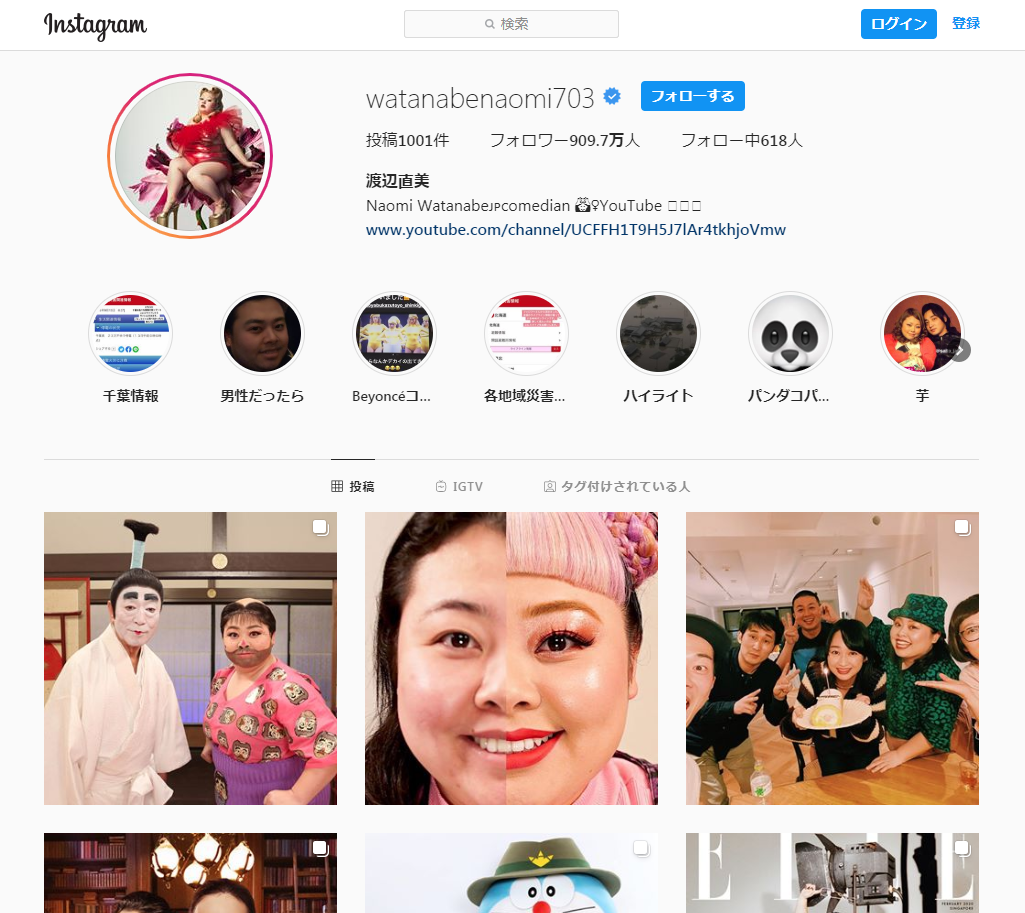
トップはこんな感じ。
下にずっとスクロールしていくと…
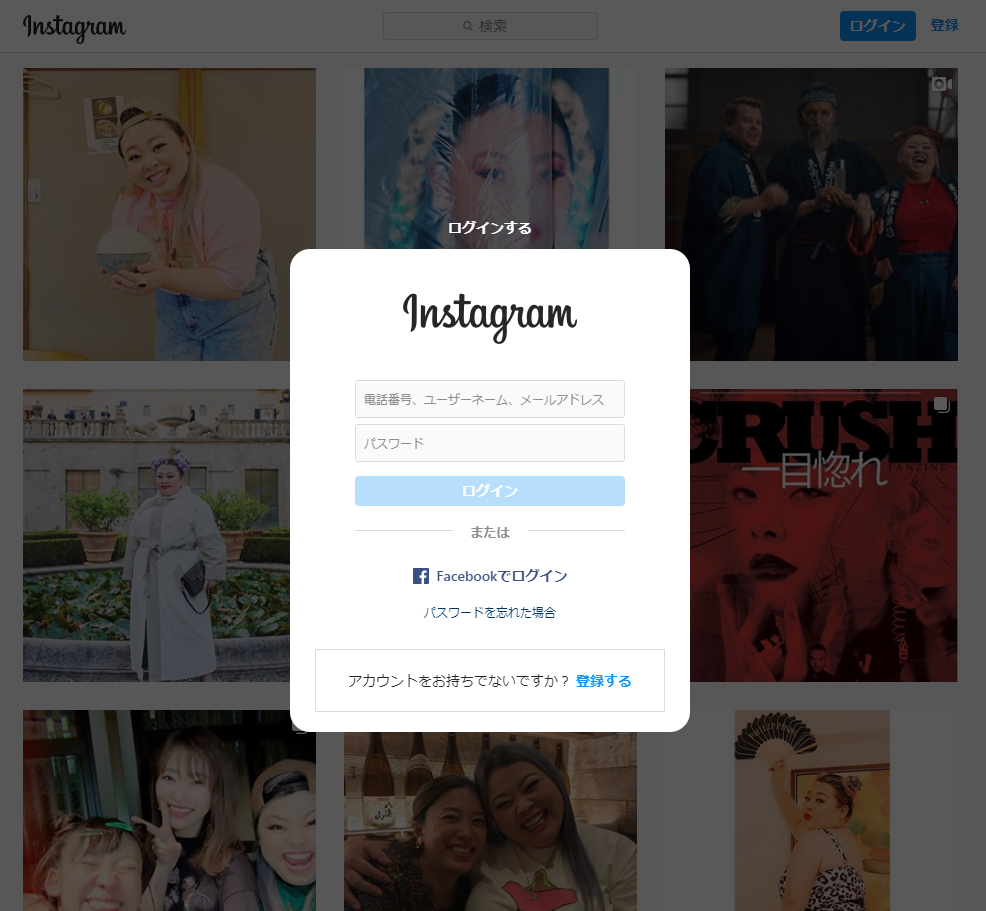
このようにログインを促すポップアップウィンドウが表示され、画面全体が暗くなって触れなくなってしまいます。
直近の投稿は見れるものの、過去の古い投稿は一覧できなくなってしまいます(投稿を1つずつ遡っていくことは可能ですが、効率的ではありませんね)。
twitterやfacebookではこのような仕様が無いだけに、不快に思う方も多いのではないでしょうか。
そこで、PCのGoogle Chrome限定ではありますが、このうっとうしいポップアップウィンドウを消して過去の投稿を一覧できる方法を教えちゃいます。

まず、閲覧したいアカウントのトップページをスクロールし、前述のポップアップウィンドウを表示させた状態にします。
次に、【F12キーを押す】か、【画面上右クリックで出てくるメニューで「検証(I)」を選択】し、デベロッパーツールを表示させます。

コードがずらりと並んで、HTMLを見慣れない方には苦痛かもしれませんが、要所要所を触ればいいだけですので簡単ですよ。
デベロッパーツールはブラウザ上でページの見た目だけを変えられるものですので、ここを触っても何も悪影響はありませんので安心して作業しましょう。失敗しても再読み込みで直ります。
overflow: hidden;を削除する
<body class style="overflow: hidden;">とあるタグの「overflow: hidden;」の部分だけをダブルクリックして削除します。
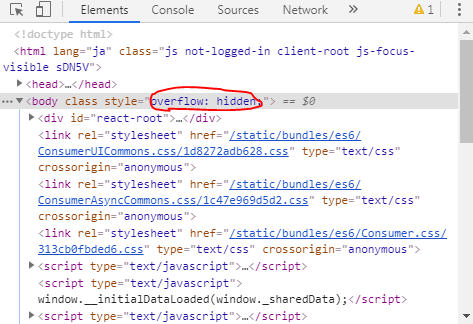
これで画面のスクロール固定が解除されました。
<div class="RnEpo Yx5HN"~の行を削除する
次に、デベロッパーツールをスクロールしてbodyの最下部にある「<div class="RnEpo Yx5HN"~」という行を探します。
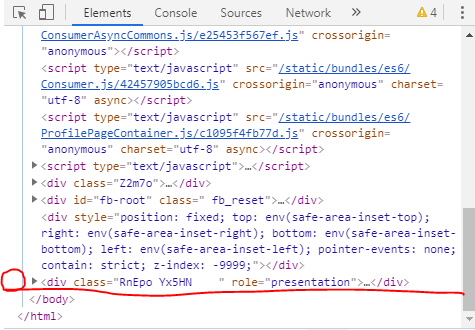
その行の左側をクリックすると、メニューが出てきますので、「Delete Element」をクリックします。
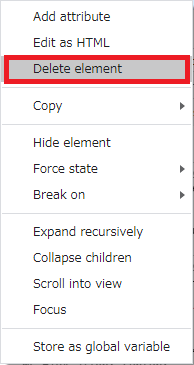
すると…あら不思議!(別に不思議ではない)
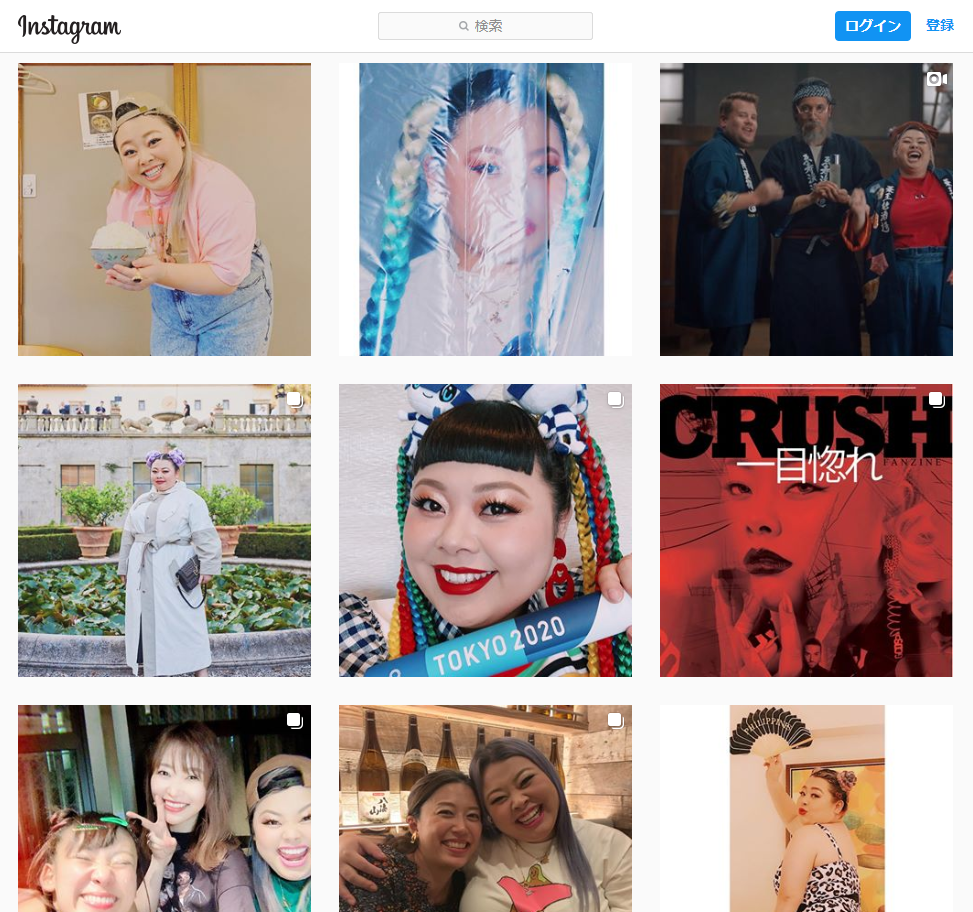
先ほどまで画面を覆っていた黒いフィルターが消え、ポップアップウィンドウも消え去っています。
こうなればもう過去の投稿も見放題です。
この状態はデベロッパーツールを閉じても継続しますので、あとは普通に閲覧するだけ。
※ページを移動したり、再読み込みしてしまうと元に戻りますのでご注意を。
2020/5/5 追記 ------------------------------------------------------------
仕様改悪のせいでいよいよ、「ログインしていないと個別の記事を閲覧することもできない」という状態となりました。
ただし、個々の記事を別タブで開けば閲覧できます。
また、一覧をスクロールした時にポップアップが出る仕様は今までと同じなので、上記で紹介した方法を行い、個別の記事は別タブで開くようにすれば問題ありません。
-----------------------------------------------------------------------------
この方法は簡単ですが、スマホでは現状できないのが大きなネックです。
また、普段SNSをチェックする要領でパパッと閲覧したい人にとっては少々面倒臭いかもしれません。
そういう方はInstagramに登録してしまった方が手っ取り早くていいでしょう。
逆に、「普段はあまりインスタは見ないけど、たまにチェックしたいアカウントがある」
「インスタは嫌いだけど、過去に見たあの投稿をもう一度だけ見たい」という私のような偏屈者にはおすすめの方法です(笑)。
ぜひ一度お試しあれ。
![ゼロからわかるビジネスInstagram 結果につながるSNS時代のマーケティング戦略【電子書籍】[ 株式会社ホットリンク 朝山 高至 ]](https://thumbnail.image.rakuten.co.jp/@0_mall/rakutenkobo-ebooks/cabinet/9002/2000009629002.jpg?_ex=128x128 "ゼロからわかるビジネスInstagram 結果につながるSNS時代のマーケティング戦略【電子書籍】[ 株式会社ホットリンク 朝山 高至 ]")

部下/後輩にやる気を出させる方法
昔、仕事で巨大サイトのたった1ページを任される機会がありました。
既存のテンプレートに原稿を当てはめるだけの、何ということもない作業です。
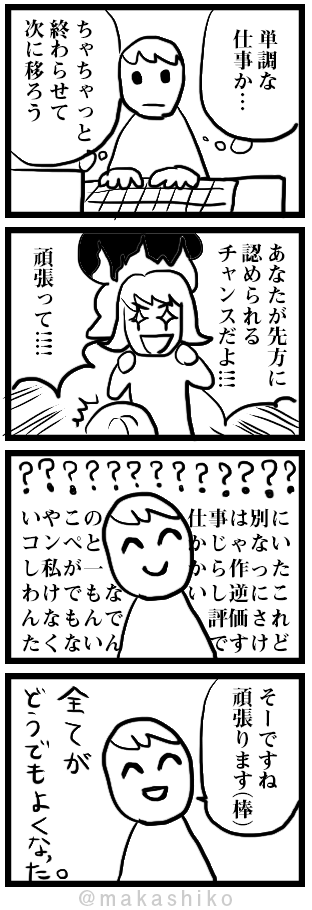
たったそれだけのことですが、当時の先輩は息巻いて、「あなたが先方に認められるチャンスだよ!頑張って!」と言ってきました。
…???この人何言ってんだ…?
そもそも先方は既に弊社を信用し取引に納得しているから仕事をくれているのであって、この状況はコンペでもなんでもありません。
こんな既存のテイストに合わせて作るだけのページで私の何が試され、認められるというのか。
むしろこんなもんで評価されたくないんだが…。
という思考がひとしきり脳裏を駆け巡った後、「そーですね。頑張ります(棒)」とだけ答えました。面倒だったのです。早く着手して終わらせて、他の仕事をしようと思いました。
先輩は基本的にいい人でしたし、激励してくれるのはありがたかったのですが、たまにこうして空回りというか、「ああこの人はマネジメントがあまりうまくないし、この人と私では人生の目的が違うんだな」とキッパリ自覚させられ、それ以上の気持ちの変化に繋がらないことが多々ありました。
私にとっては大企業の1つの歯車になるよりも、中小企業のお客さんとの一期一会の仕事の方がよっぽど楽しいし、やりがいを感じる仕事です。
これが経営者の立場であればそうは思わないのかもしれませんが、同じ給料を貰うなら、より楽しい仕事をしたいと思うのは自然なことだと思います。
そもそも単調な仕事にそんなに興奮する意味も分かりませんが、それならそれで「この単調な仕事がなぜ大切なのか」をきちんと説いてほしいものです。
先輩の謎発言の真意はさておき、人間は1人1人価値観が違うのですから、自分と同じと思って接していてもどうにもなりません。「やる気を出せ」「頑張って」と直球で言われてやる気が出るなら、最初から苦労しません。
とはいえ、大勢に当てはまり、適用できる原理はあるはずです。
私の例を踏まえて、「部下・後輩にやる気を出させる方法」をこの3つに絞ってみました。

- やりがい
- 適度な難しさ
- まともな職場・取引相手
1.やりがい
地面に穴を掘って、掘った土をまた穴に埋め戻すような不毛な作業は、生物にとって非常に苦痛です。もしこういう作業を死ぬまでやりたいという人が居たら、悪いブラック企業に搾取されないよう、人権意識のセミナーへ参加したり、心療内科の受診をおすすめします。
取引先や予算の規模は関係ありません。自分しかできない仕事が、世界の役に立ち、相手に感謝され、周りに評価される。それだけでいいのです。「苦労したけど、やってよかったなぁ」と思えるような成功報酬があれば、より頑張れるでしょう。
2.適度な難しさ
あくまで「適度さ」が重要です。その人にとってハードルが高すぎると、自暴自棄になって、いい加減な仕事をするかもしれません。
逆にハードルが低すぎると、早く慣れて要領は良くなるかもしれませんが、流れ作業のように単調になり、仕事に対する新鮮味を失い、意欲は低下する一方。
「今のままじゃちょっと難しいけど、少し頑張れば達成できそう」という難易度設定が、人間が一番力を発揮できる状況です。
3.まともな職場・取引相手
これが一番難しい条件かもしれません。環境というものは1人2人の力ではどうにも変えられないものです。
しかし、「体質がブラックすぎて、こちらにまでブラック対応を迫ってくる取引先」「愚痴や説教しか言わないのに、しょっちゅうご飯や飲み会に誘ってくる先輩」などは居ない方が職場のため、日本のため、いや宇宙のためです。パワハラやセクハラなんてもってのほか。
もしあなたがそういう環境に加担している一員なら、若手に「やる気を出させよう」なんて驕りはやめましょう。「働いてくれてありがとう、頼むから辞めないで」と後輩に媚びへつらうか、その呪われた職場を去って別の恵まれた職場に移るか、どちらか選んでくださいね。
ここで話は変わりますが、私は承認欲求が少ないです。
小さい頃から絵を描くのは好きでしたが、誰にも見せず、自分1人だけのためにノートに漫画を描き続けていました。今でも誰にも見せていない絵が山ほどあります。
高校では吹奏楽でトランペットをやっていて、そこそこ音色は良かったのですが、普段の練習態度があまりよくなかったので(笑)、ろくにソロももらえず、アンサンブルという小人数の編成ではボロカスの評価をされたりしていましたが、別にどうとも感じませんでした。
自分は、楽しく楽器が吹ければそれでよかったのです。退部させられたりしない程度の不真面目さでやっていました。
正直、今の若い世代にはこういう思考が増えていると思います。
勉強や就活はほどほどに頑張って、部活は楽しく、人付き合いは少数の友達が居ればそれでいい。どうやっても人生は苦しいものなので、ムダな苦しみには頭を突っ込まない方がいいに決まっている。自分の好きなことに全力で生きる時間が多いほど、幸福度は高くなる。そう考える人達です。もちろん例外はありますが、全体的な傾向はそうだと感じています。
そうなると「やりがい」の一要素である「周りからの評価」が使えなくなってしまいますが、その他の要素「自分しかできない仕事が、世界の役に立ち、相手に感謝される」や、「適度な難しさ」「まともな職場・取引先」これらの条件さえ揃えば、離職率はそう上がらないし、モチベーションも保たれるはずです。
ちなみに、「金の話が出てないぞ!」という人が居るかもしれませんが、今の若者はたとえ高収入でも、ブラック労働で使い潰されることは望みませんし、単調な仕事に人生を浪費することも良しとしません。もちろん最低時給を下回るような職は論外で、そんな職場はいくら小手先の技を使っても効果はなく、人手は離れていきますが、逆を言えば高給取りでなくても、幸せに働く人もたくさん居ます。生活・貯金していける程度のお金があれば、たいていの人は幸せになりますが、仕事のモチベーションが上がらないことは金で解決できない不幸なので、そこのQOLを上げよう、という話です。

